以前使用PowerPoint 的时候,有些幻灯片可以通过右键点击幻灯片选择“隐藏幻灯片”来隐藏部分幻灯片在播放的时候不显示。
在使用Keynote 后,没有找到相对“隐藏幻灯片”的功能,后来发现其实是换了不同的名字,在Keynote 中,选择特定的一个或一些幻灯片后通过菜单“幻灯片”选择“跳过幻灯片”功能就可以实现PowerPoint 上“隐藏幻灯片”的功能。


以前使用PowerPoint 的时候,有些幻灯片可以通过右键点击幻灯片选择“隐藏幻灯片”来隐藏部分幻灯片在播放的时候不显示。
在使用Keynote 后,没有找到相对“隐藏幻灯片”的功能,后来发现其实是换了不同的名字,在Keynote 中,选择特定的一个或一些幻灯片后通过菜单“幻灯片”选择“跳过幻灯片”功能就可以实现PowerPoint 上“隐藏幻灯片”的功能。
昨晚也看了一会WWDC2014的发布会,看完Mac OS X部分就睡了。今天在知乎上看到了这样一个问题,也掺和了一些,写了我的一点认识和看法。望方家指正。
苹果整合桌面,手机和平板的能力让我印象深刻。我想这是微软和谷歌都无法企及的。
统一的用户体验,方便的多设备协作,在这次WWDC2014发布会上得到了进一步的深化改进,而且这几届WWDC这一趋势更是明显。
记得刚推出iCloud时,发布会上说在iPhone和iPad上拍照,自动同步到Mac的照片流中,我就惊呼太方便了。原来只有iPad这一台设备,后来买了Mac后就迫不及待的体验这项功能,我想这对于内容生产者来说是一种很体贴、很强大的方便。以前的繁琐流程不堪回首。现在的多设备AirDrop,手机、平板和Mac文件的传递,各种操作的前后衔接,发挥各种设备的特长,其操作的简单易行,我向对于追求效率的人士,这是有巨大吸引力的。这次支持多设备方便的电话、短信和邮件等功能,更是我看这次发布会的一个大惊喜。
这样的策略可以很好的推广整条产品线,用了一件感觉好,就想把三件套、四件套都购置齐全。
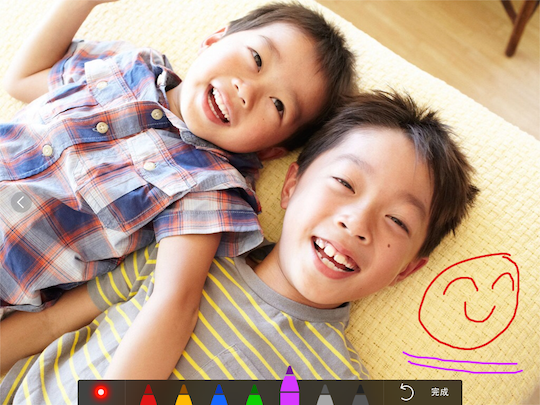
我最近发现了一个很不错的Mac和iPad协作的方法。我经常上课使用课件,希望在课件上做标画圈点,以前一些使用PC的同事都是购置汉王的手写板,我使用了以后感觉很不适应,效果不好,因为是在一个什么内容都显示不了的手写板上标画,很别扭,效果也不理想,我就想如果可以在iPad这样的平板上标画我的课件该有多好。
一次偶然,我发现Mac 版keynote是支持此功能的,把Mac版Keynote和iPad版keynote通过Remote功能链接,就可以在iPad上标画Mac版keynote中的课件,直观方便,一个廉价到10几块钱的触控笔或价值五百多的蓝牙触控笔都可以很好的完成。本来想购买一个四百多的汉王手写板的计划现在就没有必要了。
近期准备将所有课间转成keynote版,太方便了。


]]>
如果你使用的服务支持XMPP协议,则你可以尝试将Mac OS X的Messages应用作为客户端使用。通过XMPP使用”信息”的典型应用方法是针对新浪微博私信。你可以将”信息”用作接收和发送私信的客户端。
首先打开信息偏好设置,点击账户设定页,点击账户列表左下角的 “+” 按钮,添加一个账户。在弹出菜单中选择其他邮件账户… 。

点击继续,在随后的弹出窗口中,选择账户类型为 Jabber 。在账户名称中,输入你的 weibo 登录邮箱。
如果你的登录邮箱类似 [email protected],那么你需要在账户中填写 someone\[email protected] 即将账户名称中的 @ 替换为40 然后在账户后添加 @weibo.com。完成后输入密码,并将服务器选项留空(自动)然后点击创建即可。 由于此种方式使用了非安全的链接,则在链接时会收到如下类似提示。如果你对此不算在意,则可以点击 继续 按钮登录。如果登录成功,则可以接收到新浪微博的私信以及提醒。你可以像使用普通即时聊天工具那样使用它 。”
以上内容摘录来自: iBuick的《OS X 高手进阶》iBooks版

针对以上内容,我又进一步研究了一下,发现了添加特定微博私信账号的方法。因为以上方法,我们只能接受了私信后进行回复,但如果我想针对特定微博用户主动发私信时就不知道怎么发了。
要解决这问题,关键就是获取对应微博私信账号的方法。这个账号不是我们常见的@***,而是一种****@weibo.com的格式。
要获取这一地址可以采用以下方法:
在你要获得微博私信账号的用户页面随便一条微博中点击微博发布时间的链接。

在打开的网页中地址栏获取weibo.com后的数字串

将这个数字串加上@weibo.com,就是对应用户的私信账号,然后添加到信息应用中——作为收件人。
然后就可以聊天了。

附言:这种方法很蛋疼有没有。不过,还是彰显了我们的No Zuo No Die的气质。其实,我常用的是添加了印象笔记的私信账号,有时顺手就把特定内容发给了印象笔记,就保存到了我的印象笔记本中。通过通讯录同步,很多内容我们也可以在iPad、iPhone上分享内容到信息,选择印象笔记私信这个账号保存到印象笔记中。还是极方便的。
]]>
您是否和我一样是一个重度豆瓣音乐用户?炫耀一下我的收听记录:
我已经在豆瓣电台上收听过8000多首歌曲,红心收藏的也已经有800多首了。现在豆瓣音乐已经被我调教的很不错了。
工作、娱乐的时候,喜欢开启豆瓣电台,让它帮我随机播放我可能喜欢的音乐。大多数时间我就不想费神思考下一首歌曲要听什么。让豆瓣电台的智能算法来帮助我吧。
这里有一个不错的Mac桌面豆瓣电台应用AtPill FM Player。它功能很全面,可以代替网页版的豆瓣电台,以后在Mac上挺豆瓣电台不需要再打开一个网页了,快速启动这个应用就可以了。
它支持以下功能:
使用AtPill FM Player有一段时间了,程序运行比较稳定,操作比较简单快速,界面美观程度总体还不错。
总体感觉不错,也推荐给大家。如要下载,到Mac App Store搜索就可以了。