标签: 免费

  • Tana免费用户的新福利:500点Tana AI 体验

    Tana免费用户的新福利:500点Tana AI 体验

    最近,我收到了Tana inc 在笔记软件中推送的消息:Tana inc 给他们的免费用户推出了500点的AI点数。我看了一下,其实这500点还是能干不少事情的,可以实现不少功能(见下图)。

    Text displaying the benefits of 500 AI credits, including meeting transcriptions, AI generated images, blog posts, and transcribed voice recordings.

    我认为这一新举措无疑是一个很棒的策略。

    1.吸引免费用户

    提供这500点AI体验,无疑是让更多免费用户有机会深入体验Tana 的AI功能。这种策略可以让用户在免费用户状态下了解到更多Tana AI 产品的潜力。

    2.转化为付费用户

    通过这种免费体验,用户可能会发现AI功能的魅力,从而增加他们转化为付费用户的可能性。这是一种有效的方式,将潜在客户转化为实际客户。

    3.实现产品平衡

    给免费用户提供额外价值,有助于提升他们对产品的满意度。而且,对于那些AI使用场景较少的用户来说,也提供了一种无负担的尝试机会。这为产品的推广和用户扩展取得了很好的平衡。

    Tana 免费用户现在也有AI 免费额度了
    Tana 免费用户现在也有AI 免费额度了

    这项500点AI体验的策略,不仅让免费用户得到了实惠,也增加了产品的吸引力。如果你也好奇这500点能为你提供什么样的AI体验,不妨亲自去试试,说不定会有意外的收获。期待你的体验分享!

  • OneNote推出Mac版,Mac和windows版同时免费

    在使用Evernote(印象笔记)之前,OneNote是我的主力笔记软件,上面有我多年收集整理的资料。

    OneNote相比Evernote,更像一个笔记本,在编辑区域可以随意随处插入我想插入的内容,文字、图片、图表、笔迹……也可以方便的截取网页的内容,并且和Microsoft Office的其他组件有很好的整合。

    现在,OneNote推出了Mac版,Windows版也随之免费,很给力的举措!

    我今天安装使用了一下,感觉很怀旧,还是那些熟悉的功能,并且有微软云服务作为辅助,可以多平台多设备同步编辑,也支持多人协作。

    以前的旧笔记都从微软OneDriver上同步了下来。

    总体的使用体验和不错。

    这次微软的动作也是蛮给力,对Evernote是一次不小的冲击,不过我还是会以Evernote为主力笔记软件,不想折腾了,毕竟改变成本较大。

    不管如何,对于OneNote的爱好者、Mac用户都是一个好消息,对于使用pc,还没有使用过OneNote的朋友,这个时候不尝试岂不是很让人感觉遗憾。

    工欲善其事,必先利其器。这样的好工具还是要推荐给所有朋友。

    官网地址:http://www.onenote.com/

    Mac用户可以到App Store下载

    OneNote推出Mac版,Mac和windows版同时免费

    OneNote推出Mac版-用户好评
    OneNote推出Mac版-用户好评
    OneNote推出Mac版-软件信息
    OneNote推出Mac版-软件信息
    OneNote推出Mac版-多平台布局云端同步
    OneNote推出Mac版-多平台布局云端同步
    OneNote的Windows Phone版
    OneNote的Windows Phone版
    OneNote推出Mac版
    OneNote推出Mac版
    OneNote推出Mac版-入门介绍
    OneNote推出Mac版-入门介绍
    OneNote推出Mac版-入门介绍
    OneNote推出Mac版-入门介绍
    OneNote推出Mac版-入门介绍
    OneNote推出Mac版-入门介绍
    OneNote推出Mac版-用户界面
    OneNote推出Mac版-用户界面
  • Mac平台Markdown编辑工具:Mou使用体验

                <![CDATA[Mou现在是我在 Mac上的主力Markdown编辑器,让我写博客变得有趣高效了很多。早就想写一篇日志来夸赞一些这款Markdown神器,但她的优点太多了,我犹犹豫豫,一直没有写。
    

    最近也正好在折腾研究一款大纲型办公软件Omnioutliner,就在它上面梳理编写了这片日志,然后转到Mou上排好版发到我的博客上。

    各种web制作友好

    Mou是一款特别适合web制作人使用的MarkDown工具!

    Mou,The missing Markdown editor for web developers

    Mac平台Markdown编辑工具:Mou使用体验
    Mac平台Markdown编辑工具:Mou

    左右两侧分栏,即时浏览效果

    这个功能对新手特别友好。因为新手对于Markdown语法并不是很熟悉,左右分栏,即时预览效果,这样可以及时修正一些markdown语法上的一些问题,避免了新手大量错误的语法,同时避免了进行大量修改的可能。

    写博客的好工具

    我经常使用Mou来编写博客草稿,使用简单明了的Markdown语句,快速输入排版。这样可以用键盘都搞定,不需要使用鼠标点击定义文段的样式内容。是不是有点vim的感觉。
    从别处粘贴富文本的内容,粘贴到Mou后就可以去除原有的富文本格式,我们就可以重新排版,将版面优化。
    排好版再直接从菜单中复制html代码,贴到博客上。
    使用Markdown插入图片很快速,可以方便的插入图片,特别是插入多张图片显得效率很高。
    这样,Mou就变成了一个很不错的博客编写工具。

    可以导出为多种格式

    • 支持导出为html格式的文件,并且可以在其中包含预定于的CSS样式,这样可以把页面直接上传到我们的web服务器。可以把导出的html网页直接复制到微信公众平台中,可以有比较好的微信排版。
    • 导出为pdf格式的文件。
    • 支持选择css样式,并支持自定义css样式。
    • 支持快速插入html注释内容

    Mac平台Markdown编辑工具:Mou
    Mac平台Markdown编辑工具:Mou

    Tumblr用户的福音

    支持发布内容到tumblr。只需要绑定好tumblr的发布邮箱就可以。

    打字音效

    这个打字音效给人一种使用打字机的感觉,很酷很赞,增加了文字输入的快感!这种所谓“华而不实”的功能,却让我感觉很是怀旧,感觉自己仿佛变成了久远时代的作家!虚荣心得到了不小的满足。

    其他亮点

    • 支持竖版输入
    • 支持前置在所有窗口之前
    • 支持版本保存功能
    • 有很丰富的快捷键:减少了使用鼠标的频率,提高了输入效率。
    • 支持透明显示:能清楚的看到窗口下层的内容,在一些场景中这也能为我们提供一些方便。
    • 免费:如此靠谱的工具竟然是免费的。真不错!我们应该适当捐赠支持一下这样的软件。

    ]]>

  • 【Mac应用】文档解压缩软件keka解决压缩文件乱码问题

    最初我的Mac上只安装了一个解压缩软件-The unarchievr ,但有一次压缩了一个文件给同事,他们收到压缩包后解压缩文档都是乱码了——因为他们使用windows系统,存在一些软件的兼容性问题。

    The Unarchiver存在乱码问题
    The Unarchiver存在乱码问题

    如何解决这个问题,我上网搜索了一番,发现了Keka这个软件,可以解决这样的问题。

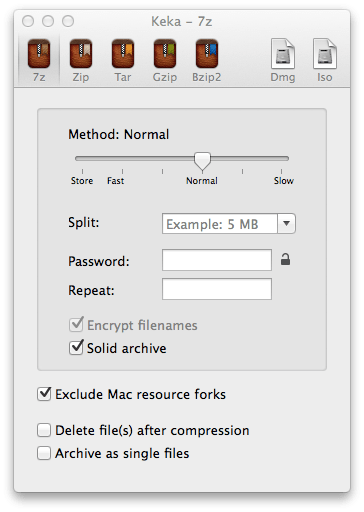
    设置Keka的默认压缩格式为7z
    设置Keka的默认压缩格式为7z

    PS:上图的原图已经丢失,用新的版本的界面截图来替代 2020-3-29

    建议进入keka的菜单,选择Preference,再选择Compression选项卡,选择默认的压缩格式为7z,这样就能解决压缩文档的乱码问题了。

    这样,keka就可以独自承担起你电脑上各类文档的解压缩任务了,而且程序是免费的。

    Keka的界面
    Keka的界面