
标签: adsense

  • Google AdSense的10年

    为发布商服务的Google
    为发布商服务的Google

    手工录入了中文字幕,献给大家:

    过去10年,我们携手共进……

    • 2003年6月:AdSense正式上线!众多像您一样的网站所有者开始利用内容相关文字广告获利
    • 2004年6月:展示广告亮相
    • 2005年6月:展示位置定位功能帮您通过覆盖特定受众群体的广告获利
    • 2005年9月:AdSense与Blogger合作帮助博主通过其内容获利
    • 2006年11月:AdSense迎来第100位发布商
    • 2007年5月:您现在可以在网站的视频中投放AdSense广告了
    • 2007年9月:面向移动内容的广告开始为您提供新的收入来源
    • 2008年10月:AdSense现在可以帮助您通过游戏获利
    • 2009年3月:善用展示式广告和针对用户兴趣的广告吸引更多广告客户
    • 2009年11月:AdSense大规模改版,提供全新功能让您通过广告实现更多目标
    • 2010年10月:在AdSense网站上展示的展示广告数量首次超过文字广告
    • 2011年1月:AdSense发布商和广告客户的手机广告日交易量突破10亿
    • 2011年10月:每天通过AdSense完成的交易量比全球主要股票交易市场总交易量还要多
    • 2012年1月:发布商工具栏为您带来更高效率和全新控制功能
    • 2013年5月:comScore中前200位支持广告投放的网站有65%都使用AdSense

    期待在未来10年我们继续合作

    Google AdSense 是Google 极为核心的业务,也为Google 造福广大网站和广告主的一项伟大的服务——它为亿万大中小网站的页面提供相关广告——为广告主和网站提供了一个桥梁——为想要发布广告的广告主找到了尽可能多尽可能准的广告展示位置,为站长提供了高度匹配的可以盈利的广告资源——并将这一渠道拓展到了网页、视频、游戏和手机设备上。

    Google AdSense 就是这样一个渠道。把这个渠道做好,是10年来Google所追求的。Google AdSense 和Google AdWords 是Google 盈利的核心点——Google,说到家,是一家广告公司,不是吗?

    很多年前,我就申请了Google AdSense,(2006年2月1日,申请的Google Adsence通过了审核)也心怀一个通过做网站来赚钱的梦想。但网站流量没有做起来,所以一直还没有能实现自己在Google AdSense的淘金梦。

    不过,我没有真正放弃:

    • 我依然会时常更新一下blogger,因为可以放Google AdSense;
    • 我一直坚持做独立博客,很大程度上也是因为可以放AdSense;
    • 我不舍得花很多的精力在新浪博客等博客服务上也是因为他没有Google AdSense。

    我相信,坚持做下去,坚持留意Google AdSense,我终归可以实现我的目标。而且,通过近期的努力,我的Google AdSense的收入正在加速增长,我还是看到了一点点希望。
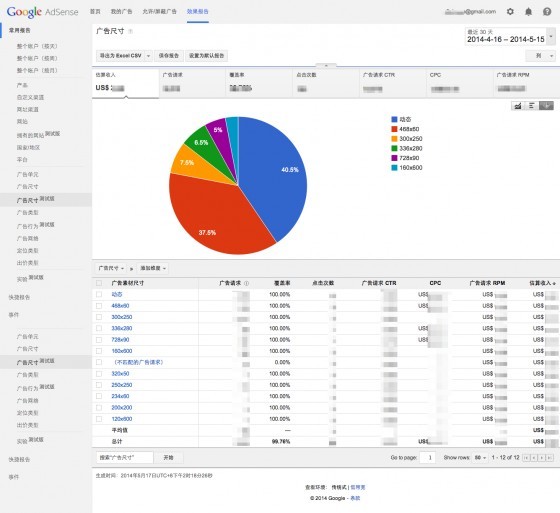
    Google AdSense效果报告
    Google AdSense效果报告
  • Google Analytics信息中心-你感兴趣的网站访问统计信息在这里一目了然

    以前我查看Google Analytics的访问信息,都是进入左侧边栏的相应栏目来查看。切换来切换去,逐一查看,比较麻烦,效率也不是很高。其实自己刚兴趣的统计指标也就那么几个。如果能把这些指标在一个页面显示就好了。

    实际上Google Analytics已经给我们提供了这样一项功能:我的信息中心。

    我们可以进入我们经常要查看的各个统计指标项目,然后点击“添加到信息中心”,然后做一些简单的设置就可以了。

    信息中心还默认给我们推荐了一些重用项目的一键选择添加。我们可以在左上角的下三角按钮中选择批量添加。

    作为一个独立博客站长,我比较关注的项目有如下这些:

    • 近期那些网页的AdSense广告点击数量比较多(表格)
    • 近期那些网页的访问量比较大(表格)
    • 那些移动设备的访问量比较大(饼图)
    • 平均访问持续时间(时间线)
    • 访问次数(按国家/地区分组)
    • 来自移动端访问占总访问量的比例(饼图)
    • 来自社交网络的访问量(表格)
    • 访问次数(按流量类型分组)(饼图)

    我们还可以结合不同的需要,建立多个信息中心,满足自己更多方面的内容查看需要。

    将报告添加到信息中心-Google Analytics信息中心
    将报告添加到信息中心-Google Analytics信息中心

    选择添加到那个信息中心-Google Analytics信息中心
    选择添加到那个信息中心-Google Analytics信息中心

    选择展示形式-Google Analytics信息中心
    选择展示形式-Google Analytics信息中心

    表格样式-Google Analytics信息中心
    表格样式-Google Analytics信息中心

    修改显示样式和内容-Google Analytics信息中心
    修改显示样式和内容-Google Analytics信息中心

    窗口小部件设置-Google Analytics信息中心
    窗口小部件设置-Google Analytics信息中心

    修改后的效果-选择显示饼图效果-Google Analytics信息中心
    修改后的效果-选择显示饼图效果-Google Analytics信息中心

    选择自己刚兴趣的小部件-Google Analytics信息中心
    选择自己刚兴趣的小部件-Google Analytics信息中心

  • 将博客上的广告都换成了“自适应大小”的Google Adsense

    Google AdSense自适应广告在移动端的显示效果
    Google AdSense自适应广告在移动端的显示效果

    一直都在使用Google Adsense,虽然没有多少收入,但还是坚持使用Google Adsense,总体来说经过不断的研究和优化,Google AdSense的收入在缓慢提高中。

    最近看Google analystics的访问统计,现在11%的访客来自于移动设备,所以感觉也应该针对移动设备做一些优化。所以还是毅然决然的选择了可以自适应大小的Google AdSense广告单元,这样Google AdSense广告也能在我博客的移动版的页面上有比较好的显示效果。

    Google AdSense自适应广告在iPad上的显示效果
    Google AdSense自适应广告在iPad上的显示效果

  • 如何获知那些网页给我带来了更多的Google Adsense收入

    Google Adsense

    首先需要将Google Adsense 和Google Analysis 绑定在一起。

    绑定之后,就可以在Google Analysis 中查看Google Adsense的详细收入报告。

    在Google Analysis 相应的网站统计中选择“内容”>>“adsense”>>“adsense网页”

    在报告中就可以详细了解某个时间段内具体网页所带来的AdSense收入、点击次数、点击率和有效每千次展示费用和展示此书等数据。

    了解那些网页给我们带来了更多的广告收入有利于知道我们优化网站内容,从而提高网站的谷歌广告收入。